※この記事には広告(アフィリエイトリンク)を含みます。
こんにちは、そらさくです🍀
「留守番中、うちの子はどうしているんだろう」。出かけるたびに、そんなことが気になっていませんか。

今ごろ寝てるかな。それとも、ずっと鳴いてるかな……。
ひとりはさみしいよ。はやく帰ってきてね。
- 安いカメラの画質への不安
- 録画に必要なものが分からない
- 通知や声かけ機能の使いどころ
- 3年先も使えるかどうか
私は分離不安のトイプードル・そらと暮らしていて、2022年の夏からSwitchBot(スイッチボット)の見守りカメラを使っています。
この記事では、3年使って分かったよかった点と気になる点を、正直にまとめました。あえて声かけ機能を使わない理由も書いているので、愛犬の性格に合う使い方を考えるヒントにしてもらえたらうれしいです🐩
SwitchBot見守りカメラの特徴と価格
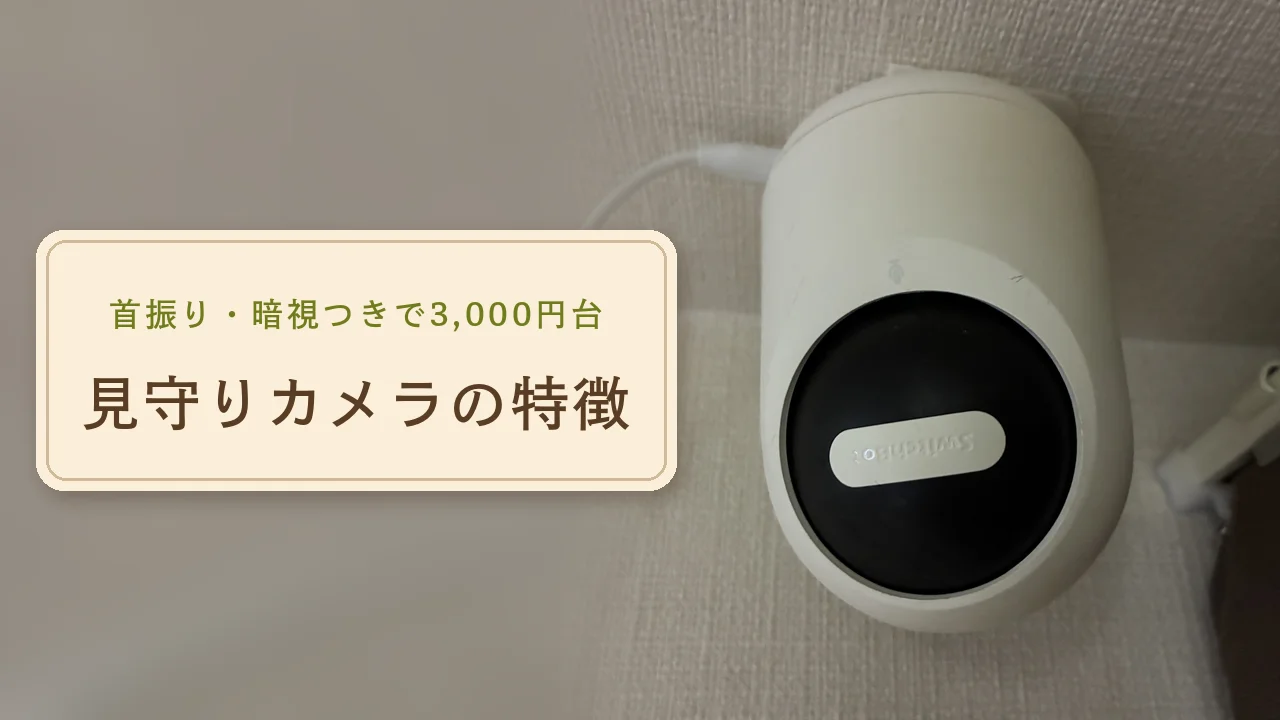
SwitchBotの見守りカメラは、スマホのアプリから家の中の様子を見られる、首振りタイプの室内カメラです。
値段は3,000円台と手に取りやすいのに、暗視や動体検知など、留守番の見守りに必要な機能はひと通りそろっています。はじめての見守りカメラにちょうどいい1台だと感じています。
まずは、私が使っているモデルと主な機能、今の価格、部屋での置き場所を紹介します。
2022年に購入したモデル
私が使っているのは、「SwitchBot 見守りカメラ 1080p パン/チルト対応」(型番 W1801200)です。2022年7月に、Amazonで購入しました。
買ったきっかけは、留守番中のそらの様子を知りたかったから。出かけている間に鳴いているのか、寝ているのか、自分の目で確かめたい気持ちがありました。
それから3年あまり。今もこのカメラで、そらの留守番を見守っています。
首振りと暗視など主な機能
このカメラでできることは、次のとおりです。
- 1080p(フルHD)の画質
- 左右360°・上下115°の首振り
- 暗い部屋でも映る暗視
- 動きに反応する録画と通知
- 動く相手を追いかける自動追尾
- スマホとの双方向の音声
- レンズを隠すプライバシーモード
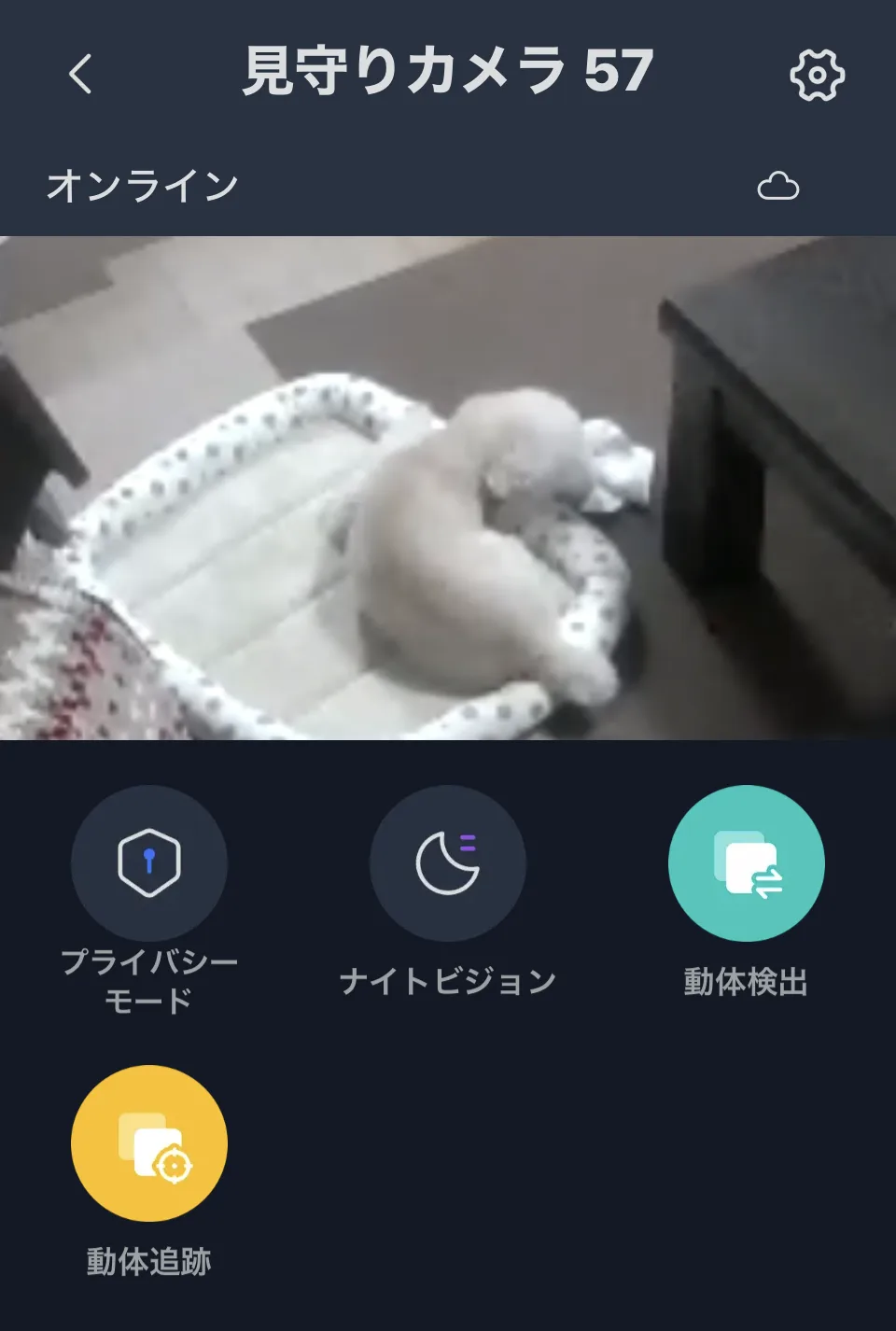
首振りができるので、カメラ1台で部屋のほとんどを見渡せます。そらが移動しても、アプリで向きを変えれば姿を追いかけられます。
3,000円台の価格と後継機
2026年10月にAmazonで見たところ、価格は3,780円でした。セールの時期には、もう少し安くなることもあるようです。
今は後継機として、画質を上げた「見守りカメラ Plus 3MP(3,980円)」と「見守りカメラ Plus 5MP(7,980円)」も出ています。表情や毛並みまでくっきり見たい人は、後継機を選ぶのもひとつの方法です。
ただ、私は1080pのままで不便を感じたことはありません。留守番中の様子を知るためなら、今のモデルで十分だと思います。
部屋での置き場所
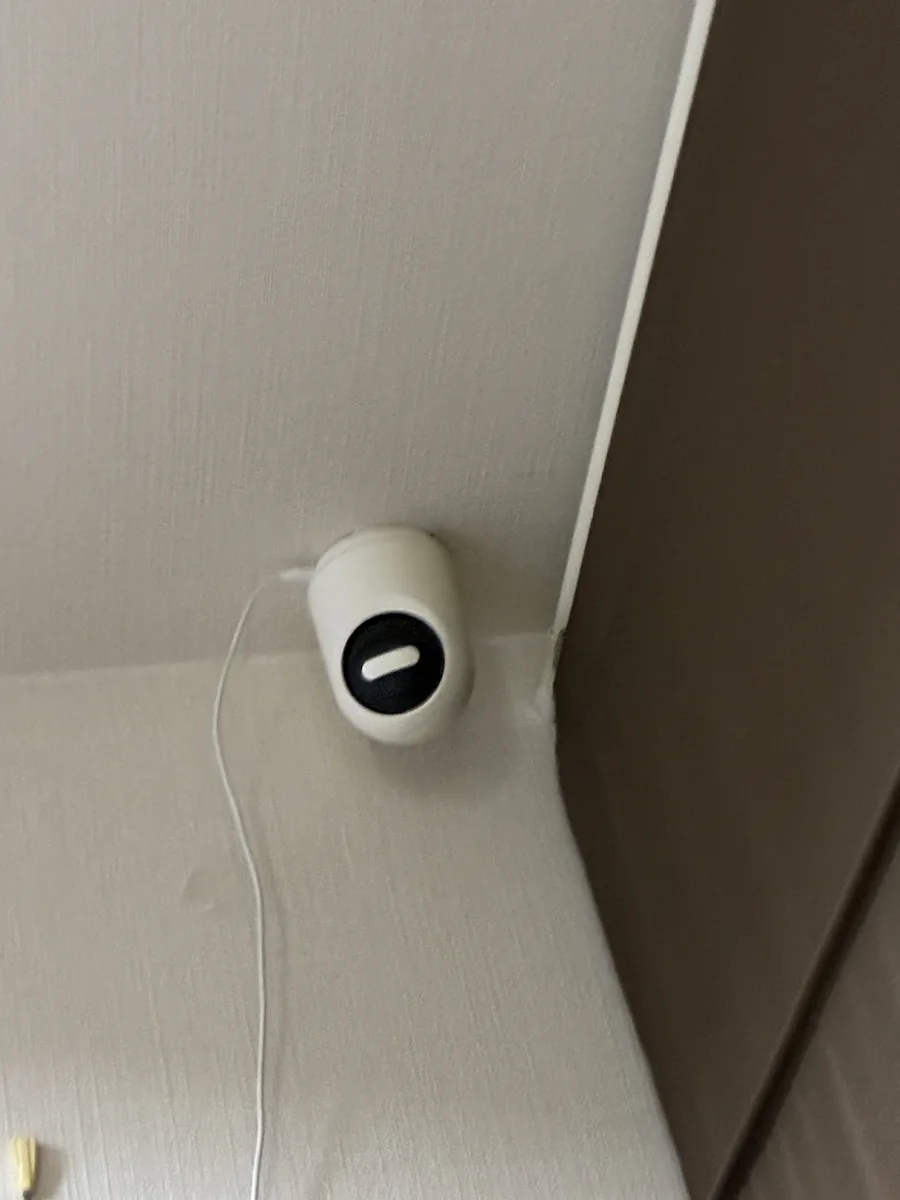
カメラは、部屋全体を見下ろせる高い位置に取り付けています。
高いところに置くと、そらがどこにいても映りやすくなります。カメラにイタズラされたり、コードをかじられたりする心配も減らせます。
- 部屋全体を見下ろせる高さ
- 犬の届かない場所
- コードを噛まれない配線
- コンセントとWi-Fiが届く場所
置き場所を決めるときは、この4つを目安にしてみてください。
留守番中の犬を見守るよかった点
3年使ってみて、いちばんよかったのは「留守番中のそらの本当の姿」を知れたことです。
私がいるときのそらと、ひとりのときのそらは、まったく違いました。カメラがなければ、分離不安に気づくのはもっと遅かったと思います。
ここでは、そらとの暮らしの中で特に役立っている5つのポイントを紹介します。犬の留守番にカメラを使いたい人が、気になるところを中心に書きました。
外出先から見える鮮明な画質
いちばんよく使うのは、スマホで今の映像を見る機能です。
画質がよく、そらが寝ているのか、ドアのほうを見ているのかまで、はっきり分かります。外出先でも、アプリを開けばすぐにつながります。
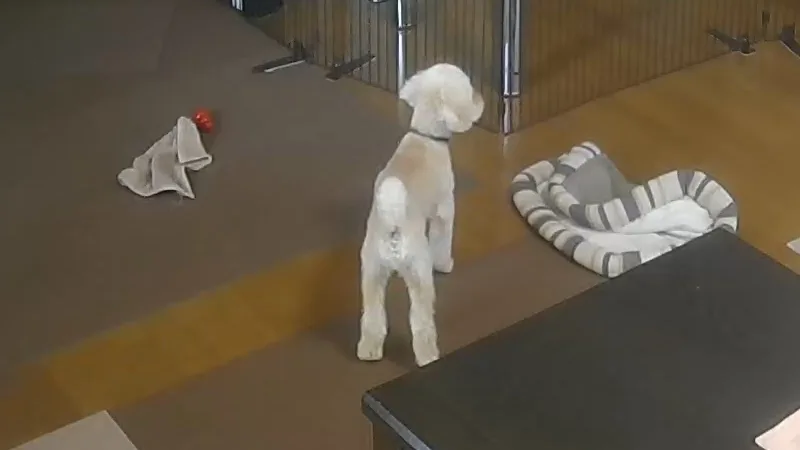
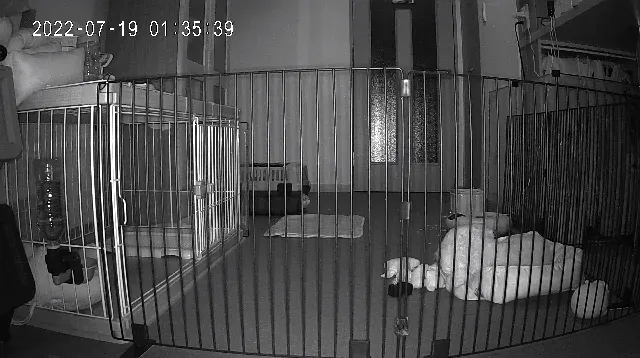
暗い部屋では、自動で暗視に切り替わります。照明が消えた部屋でも、そらの姿を確認できます。
動いたときだけ始まる録画
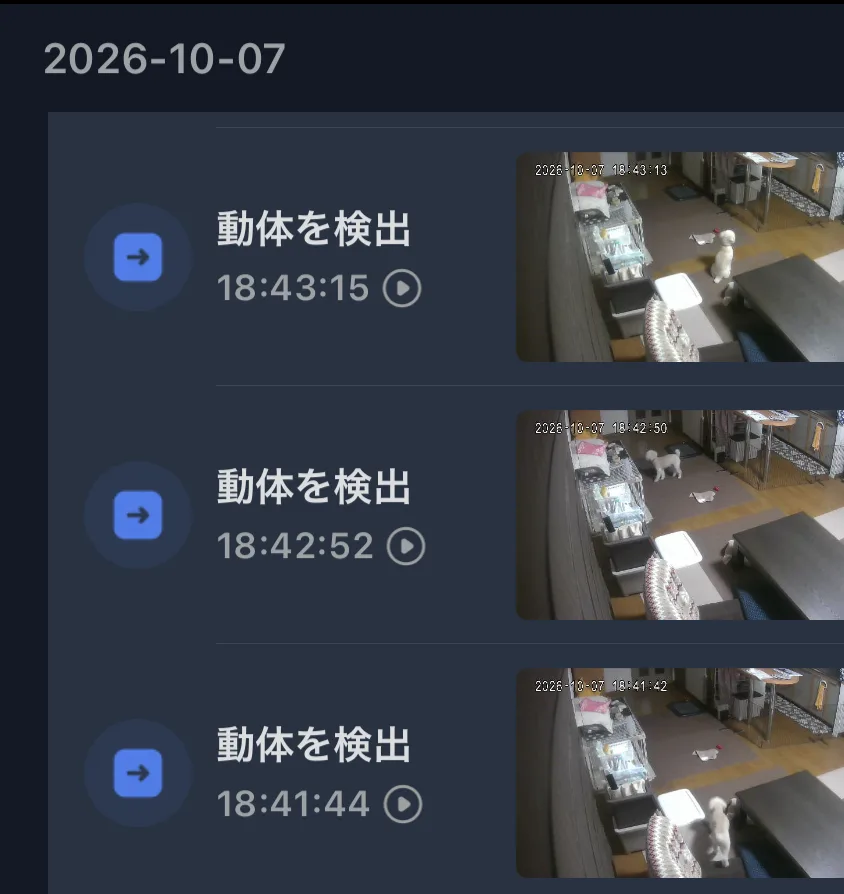
このカメラは、動きを感じたときに録画を始める設定ができます。
ずっと録りっぱなしにしなくても、そらが動いた場面だけが残るのが便利なところです。帰宅後に何時間分もの映像を見返す必要はありません。
- 動いた時間だけの録画
- 録画した時刻の一覧表示
- 見たい場面へのすぐの移動
一覧で時刻を見るだけでも、「お昼すぎから歩き回っていたんだな」と、そらの1日の流れがつかめます。
microSDで長時間の録画
録画は、カメラに差したmicroSDカードに保存しています。
microSDカードは別売りで、最大128GBまで使えます。私はmicroSDで使っていて、長い時間の録画もできています。
月額のクラウドサービスを契約しなくても、録画を残せるのはうれしいポイント。ランニングコストをかけずに使い続けられます。
帰宅後に見返せる録画とスクショ
録画は、アプリから日付と時間を選んで見返せます。気になる場面は、スクリーンショットで残すこともできます。
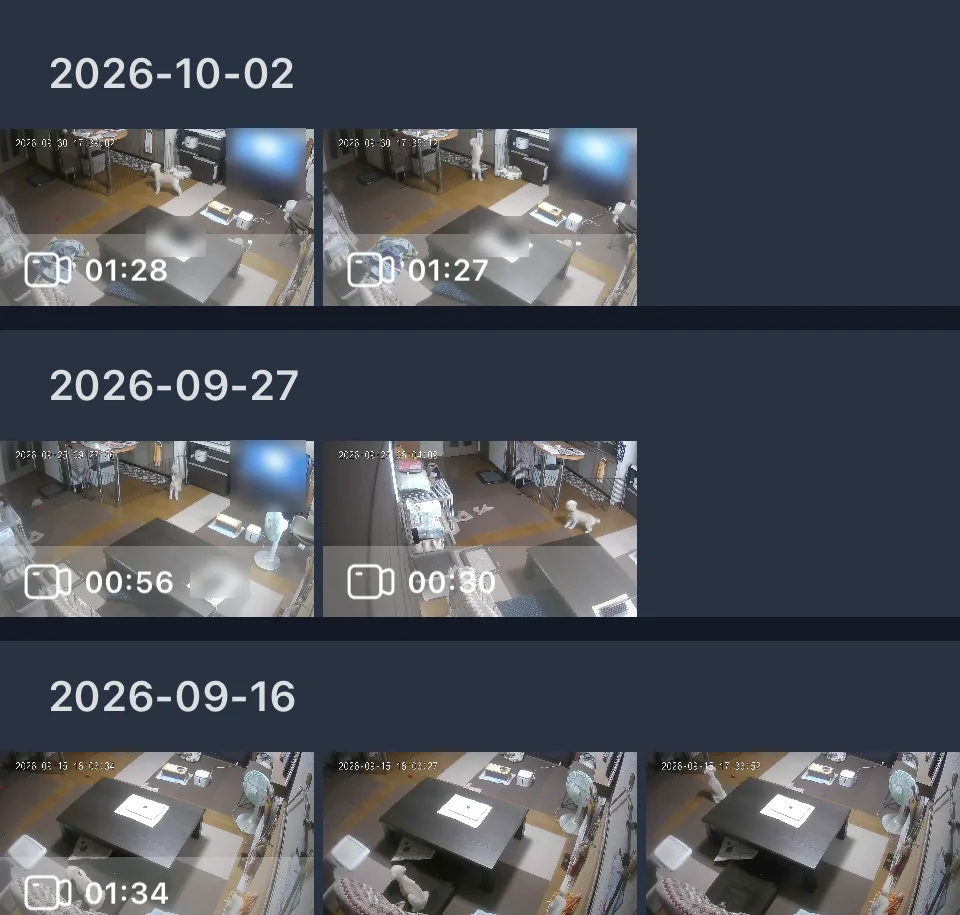
この「見返せる」機能は、動物病院で相談するときの大事な材料にもなります。いつ、どのくらい鳴いていたのかを、記憶ではなく記録で確かめられるからです。
- 鳴きはじめるタイミング
- 鳴いている時間の長さ
- よくいる場所
- 粗相をした時間帯
そらの留守番の相談については、犬が留守番で吠える・鳴くときの対策の記事にくわしく書いています。
鳴き声まで分かる音声
映像だけでなく、音声も一緒に録画されます。
そらがどんな声で、どのくらい鳴いていたのか。映像を見るだけでは分からない鳴き声まで確かめられます。
ご近所に声が響いていないか心配な人にも、音声付きの録画は役立つはずです。
声かけ機能をあえて使わない理由
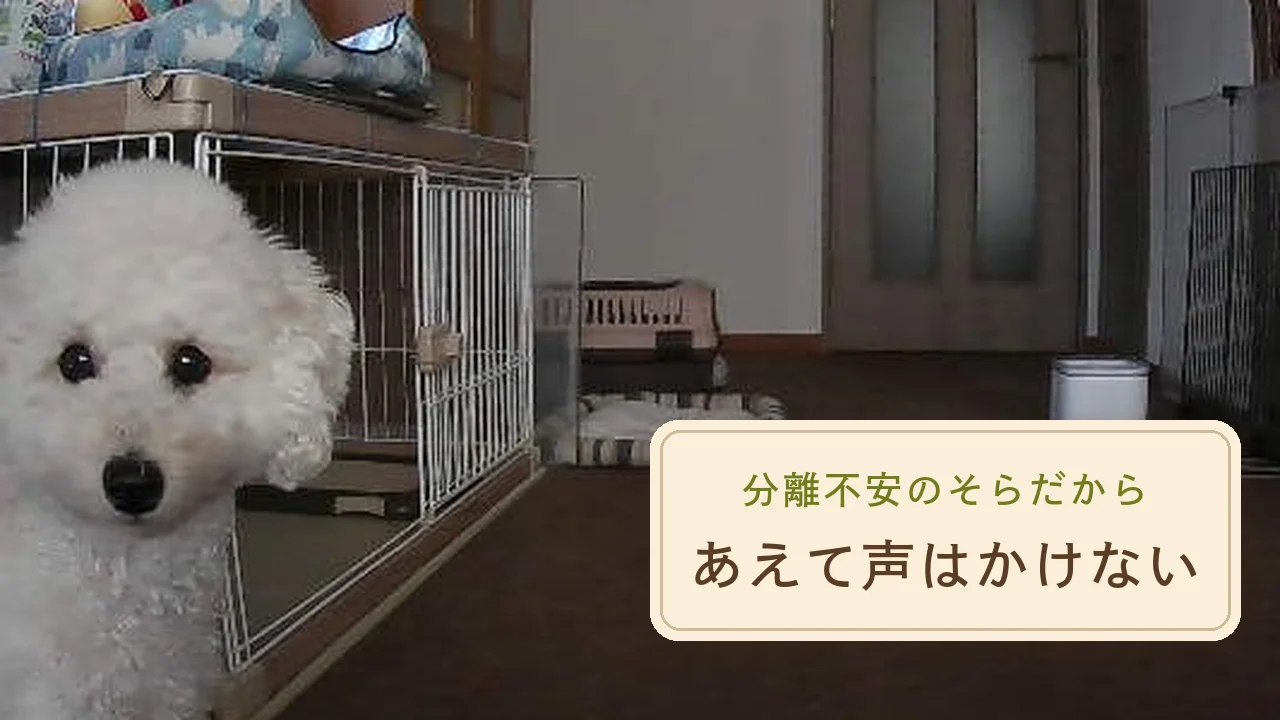
見守りカメラには、スマホから愛犬に話しかけられる「声かけ(双方向の音声)」の機能があります。
留守番中に鳴いている姿を見ると、つい声をかけたくなりますよね。でも私は、この声かけ機能を基本的に使っていません。
理由は、そらの性格にあります。声をかけると、かえって落ち着かなくなってしまうからです。ここでは、そう決めるまでのことと、今の見守り方をお話しします。
音に敏感でインターフォンにも吠えるそら
そらは、もともと音にとても敏感な子です。
インターフォンが鳴ると吠えてしまうほど、音には反応しやすいタイプです。- 音への敏感さ
- インターフォンへの吠え
- 飼い主がいないときの強い不安
そんなそらにとって、カメラから急に聞こえてくる声は、気になって仕方のない音なのだと思います。
飼い主の声で落ち着かなくなるそら
カメラから私の声が聞こえても、部屋の中に私はいません。
声はするのに、姿が見えない。そらにとっては、いないはずの飼い主の声が、さらに不安をあおってしまうようでした。
声をかけたあとは、それまでよりも落ち着かなくなってしまいます。安心させたくて話しかけたのに、逆効果になっていたのです。
見るだけと決めた見守り方
それからは、カメラは「見るだけ」と決めました。
- 声はかけずに映像を見るだけ
- 気になるときだけアプリを確認
- 帰宅後に録画で振り返り
見るだけでも、そらがどう過ごしているかは十分に分かります。声をかけなくても、見守りカメラの役目は果たせています。
分離不安の犬と声かけの相性
声かけが向いているかどうかは、犬によって違います。
飼い主の声を聞いて安心する子もいれば、そらのように声を聞いてかえって探してしまう子もいます。分離不安の傾向がある子や、音に敏感な子は、特に様子を見ながら試すのがよさそうです。
- 声のあとに落ち着くかどうか
- ドアや玄関を探す様子
- 鳴き声が増えていないか
分離不安かもしれないと感じたら、ひとりで抱え込まずに動物病院へ相談してみてください。私が相談したときのことは、留守番で吠える・鳴くそらの分離不安の記事で書いています。
SwitchBot見守りカメラの気になる点
ここまでよかった点を書いてきましたが、使っていて気になるところもあります。
買ってから「こんなはずじゃなかった」とならないように、買う前に知っておきたい3つの注意点をまとめました。
どれも大きな欠点ではありません。ただ、知らずに買うと最初の設定でつまずいたり、録画できずに困ったりすることがあります。順番に見ていきましょう。
通知設定で届きすぎる通知
いちばん気になったのは、通知の多さです。
動きを知らせる通知をオンにすると、そらが動くたびにスマホが鳴ります。通知が多すぎて、かえって落ち着かないと感じました。
留守番中の犬はよく動くので、通知はかなりの数になります。通知は必要に応じてオンにして、ふだんは録画をあとから見る使い方もありだと思います。
別売のmicroSDかクラウドが必須
カメラ本体だけでは、録画ができません。
録画するには、別売りのmicroSDカード(最大128GB)か、月額のクラウドサービスのどちらかが必要です。
- microSDカード(別売・最大128GB)
- または月額のクラウドサービス
カメラを注文するときに、microSDカードも一緒に買っておくと安心です。
2.4GHzだけに対応したWi-Fi
このカメラがつながるWi-Fiは、2.4GHzだけです。5GHzのWi-Fiには対応していません。
多くの家庭用ルーターは、2.4GHzと5GHzの両方を出しています。設定のときに2.4GHzのほうを選ぶのがポイントです。
ルーターの名前(SSID)の最後に「-g」や「-2G」が付いているものが、2.4GHzのことが多いです。分からないときは、ルーターの説明書やラベルを確認してみてください。
3年で変わったそらの留守番
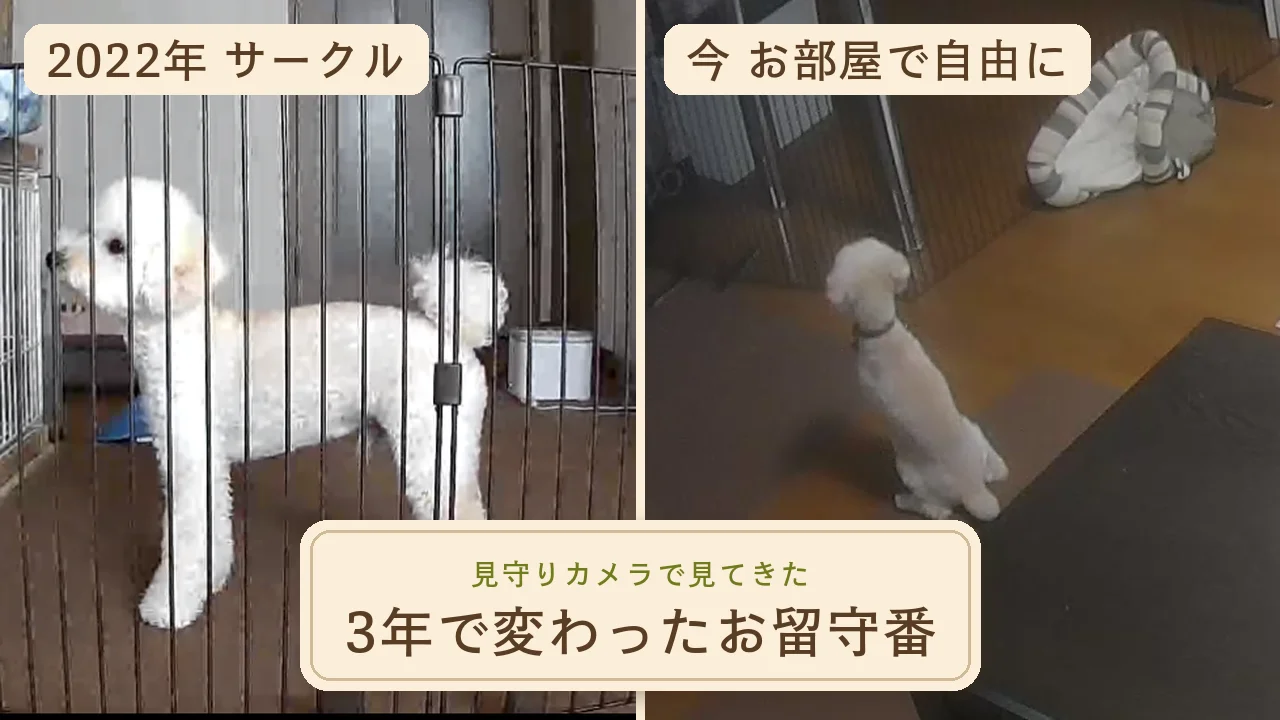
見守りカメラを3年使ってきて、そらの留守番の様子も少しずつ変わってきました。
買ったばかりのころのそらと、今のそら。録画を見比べると、その変化がよく分かります。
もちろん、分離不安がすっかりなくなったわけではありません。それでも、3年前には考えられなかった過ごし方ができるようになっています。カメラがあったからこそ気づけた、そらの変化を紹介します。
サークルで過ごした2022年
カメラを買った2022年、そらはサークルの中で留守番をしていました。
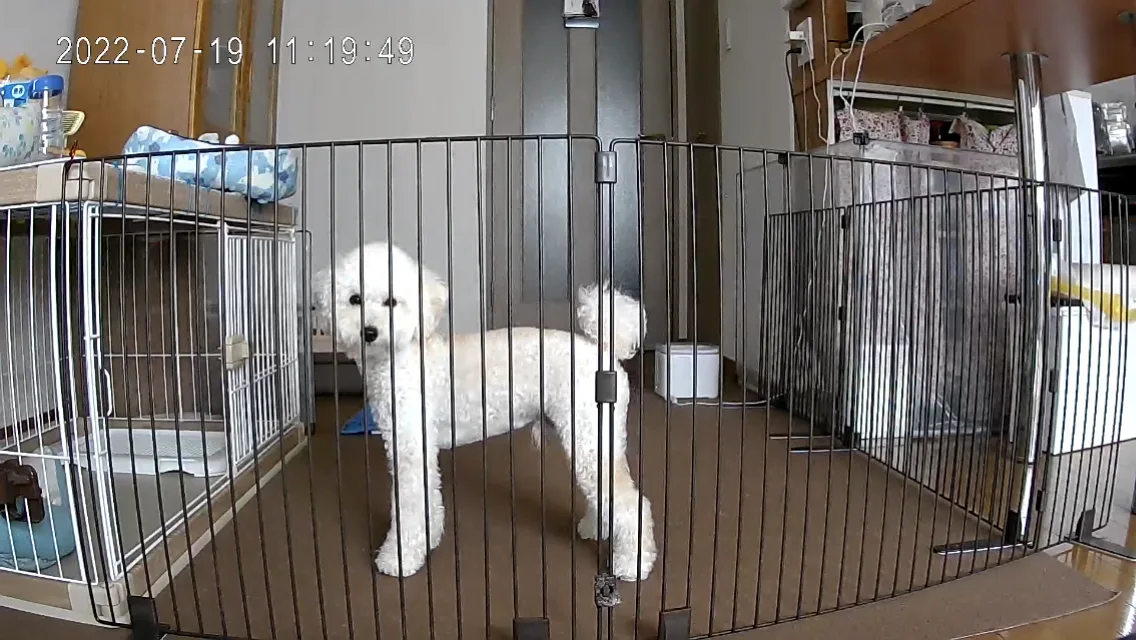
サークルの中なら、物を壊したり、イタズラをしたりする心配がありません。留守番中の安全を守るための方法でした。
広くするとイタズラが増えた時期
一度、サークルを広くしてみたこともあります。
ところが、そらが動ける範囲が広がると、物を壊したり、イタズラをしたりすることが増えてしまいました。
- 物を壊す
- イタズラが増える
この時期のそらには、広い場所での留守番はまだ難しかったようです。
部屋で自由に過ごす今
今のそらは、サークルを使わずに、部屋の中で自由に過ごしています。
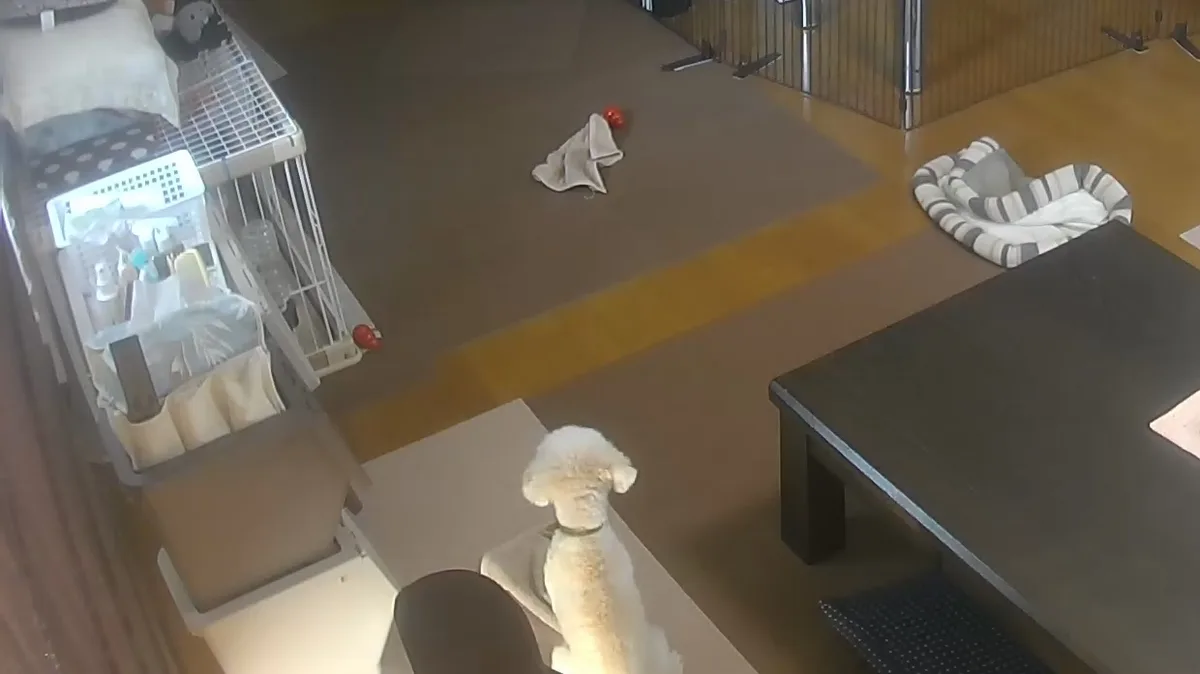
午前中はマットや椅子の上で寝ていることが多く、落ち着いて過ごせる時間が増えてきました。午後になると、ドアのほうを向いてお座りしたり、部屋を歩き回ったりすることはまだあります。
少しずつでも、そらのペースで前に進んでいる。カメラの映像が、そう教えてくれます。
映像で比べる3年前と今
3年前のサークルの中のそらと、今の部屋で過ごすそら。同じカメラで見比べると、変わったところがひと目で分かります。
- 2022年:サークルの中での留守番
- 広くした時期:物を壊す・イタズラ
- 今:部屋で自由に過ごす毎日
毎日見ていると気づきにくい変化も、録画があれば振り返れます。長く使えるカメラだからこそ、残せた記録だと思います。
SwitchBot見守りカメラのよくある質問
最後に、見守りカメラを買う前に気になりやすいことをまとめました。録画に必要なもの、月額料金、Wi-Fiの設定、後継機との違いなど、はじめて買う人がつまずきやすいところを中心に、6つの質問に答えています。
私が使っているのは1080pのモデルなので、後継機とは仕様が違うところもあります。最新の仕様や料金は、購入前に公式サイトや商品ページで確認してください。
録画に必要なmicroSDの容量
microSDカードは、最大128GBまで使えます。容量が大きいほど、たくさんの録画を残せます。動いたときだけ録画する設定にすると、容量を節約できます。
月額料金の有無
microSDカードに録画するなら、月額料金はかかりません。クラウドに録画を保存したい場合は、月額のクラウドサービスの契約が必要です。
5GHzのWi-Fiでの使用
5GHzのWi-Fiには対応していません。2.4GHzのWi-Fiにつなぐ必要があります。たいていのルーターは2.4GHzも出しているので、設定のときに選び分けましょう。
外出先からスマホで見る方法
スマホに「SwitchBot」アプリを入れて、カメラを登録しておけば、外出先からも今の映像を見られます。録画の見返しや、カメラの向きの変更もアプリから操作できます。
後継機Plusとの違い
後継機の「見守りカメラ Plus」は、画質が上がっているのがいちばんの違いです。3MPと5MPの2種類があり、5MPはレンズも明るくなっています。表情まで鮮明に見たいなら後継機、手軽に始めたいなら1080pのモデルがおすすめです。
カメラを隠すプライバシーモード
プライバシーモードにすると、レンズが本体の中に隠れて、映像が映らなくなります。家にいるときに、カメラに見られている感じが気になる人も安心です。
まとめ|見るだけの見守りで留守番に安心を
- 3,000円台で始められる手軽さ
- 表情まで分かる画質と暗視
- 動いたときだけの録画
- 録画にはmicroSDかクラウドが必要
- 音に敏感な子には声かけより見るだけ
SwitchBotの見守りカメラは、留守番中の愛犬の本当の姿を知るための、心強い相棒です。
私はこのカメラのおかげで、そらの分離不安に気づき、動物看護師さんに相談することができました。見えないから不安だった留守番も、見えるようになると、できることが見えてきます。
愛犬の留守番が気になっている人は、まずは手軽な見守りカメラから始めてみてはいかがでしょうか。
留守番の鳴き声や分離不安に悩んでいる人は、私が動物看護師さんに相談した記事もあわせて読んでみてください🍀

コメント